Zacznij od komputera, na którym dziecko będzie korzystać z Windows. Każde dziecko potrzebuje własnego konta standardowego, a rodzic — dostępu do osobnego konta administratora. Hasła do kont administratorów muszą pozostać poza zasięgiem dzieci.
FamilyTimeGuard ogranicza czas korzystania z wybranych kont Windows. Jeśli dziecko może zalogować się na konto rodzica lub rodzeństwa, może skorzystać z jego uprawnień albo czasu.
Sprawdź system
Instalator wymaga Windows 10 lub nowszego w wersji 64-bitowej. Na 32-bitowym Windows program się nie uruchomi.
Otwórz Ustawienia → System → Informacje. Sprawdź wersję Windows oraz pole Typ systemu. W razie wątpliwości skorzystaj z instrukcji Microsoft dotyczącej wersji 32- i 64-bitowej.
Rozdziel konta rodzica i dzieci
Przygotuj taki podział:
| Konto | Typ w Windows | Kto ma dostęp |
|---|---|---|
| Konto do zarządzania komputerem | Administrator | Rodzic |
| Konto pierwszego dziecka | Użytkownik standardowy | To dziecko i rodzic |
| Konto kolejnego dziecka | Użytkownik standardowy | To dziecko i rodzic |
Nie trzeba tworzyć nowych kont, jeśli ten podział już istnieje. Wspólne konto dzieci oznacza wspólny limit — program nie rozpozna, kto właśnie siedzi przed ekranem.
Jeśli rodzic i dziecko korzystają dziś z jednego konta, najpierw rozdzielcie konta. Gdy obecne konto ma zostać kontem dziecka, utwórz osobne konto administratora dla rodzica i sprawdź, czy możesz się na nie zalogować. Dopiero wtedy odbierz kontu dziecka uprawnienia administratora.
Utwórz brakujące konto dziecka
Do utworzenia lokalnego konta Windows nie potrzebujesz adresu e-mail dziecka. Wykonaj te kroki z konta administratora:
- Otwórz Ustawienia → Konta i przejdź do listy innych użytkowników.
- Wybierz dodawanie konta, a następnie Nie mam informacji logowania tej osoby.
- Wybierz Dodaj użytkownika bez konta Microsoft.
- Wpisz nazwę, po której rozpoznasz dziecko, i ustaw hasło. Dokończ kreator.
Nazwy ekranów mogą różnić się między wersjami Windows. Microsoft opisuje tę procedurę w instrukcji zarządzania kontami użytkowników.
Zaloguj się na nowe konto i sprawdź, czy dziecko ma dostęp do potrzebnych plików i programów. Nie usuwaj starego konta, aby zrobić miejsce na nowe — najpierw upewnij się, że potrzebne dane zostały zachowane.
Sprawdź uprawnienia dziecka
Zaloguj się na konto administratora. W Windows 11 wykonaj cztery kroki oznaczone na ilustracji:
- Otwórz Ustawienia.
- Przejdź do Konta → Inni użytkownicy.
- Rozwiń konto dziecka i wybierz Zmień typ konta.
- W polu Typ konta wybierz Użytkownik standardowy i zatwierdź przyciskiem OK.
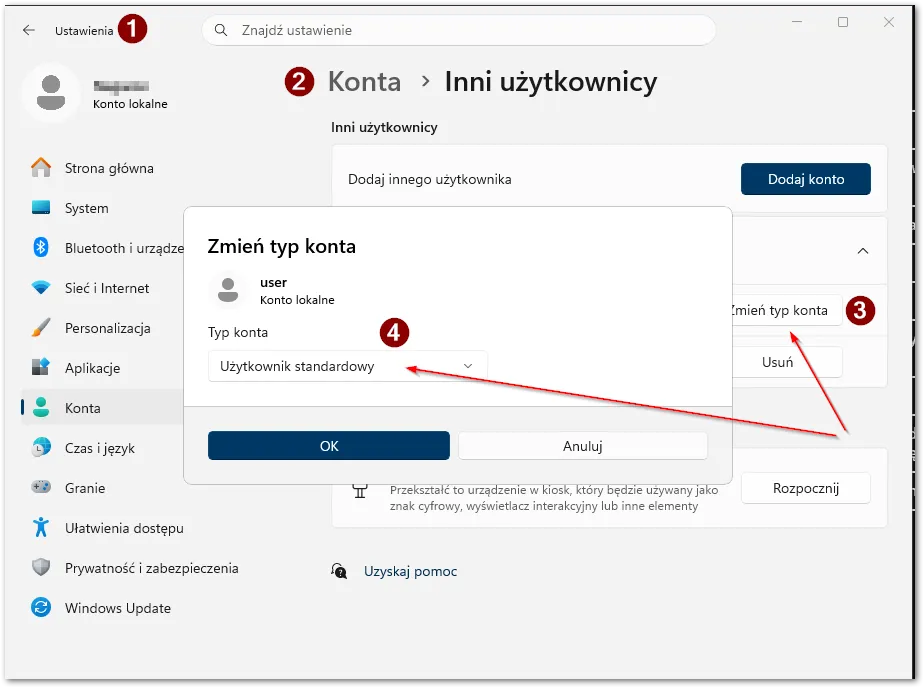
Cyfry 1–4 odpowiadają krokom powyżej. Na ilustracji przykładowe konto dziecka nosi nazwę „user”.
Powtórz te kroki dla każdego dziecka. W Windows 10 nazwa strony z listą innych użytkowników może się różnić.
Dziecko z uprawnieniami administratora może usunąć program lub zmienić jego ustawienia poza panelem. Dlatego instalator nie pozwala wybrać konta administratora do nadzoru.
Jeśli dziecko potrzebuje uprawnień administratora do instalacji programu, zatwierdź tę konkretną czynność samodzielnie. Nie zmieniaj na tę okazję typu jego konta i nie przekazuj mu hasła rodzica.
Ustaw hasła i sprawdź inne drogi logowania
Każde włączone konto administratora na komputerze dziecka musi mieć hasło. Dotyczy to również dodatkowych kont dorosłych oraz wbudowanego konta Administrator, jeśli zostało włączone. Jedno konto administratora bez hasła wystarczy, żeby dziecko mogło ominąć limit. Instalator odmawia w takim przypadku włączenia nadzoru.
Ustaw też osobne hasło dla każdego dziecka. Hasło znane rodzeństwu daje dostęp do cudzego limitu. Sprawdź również pozostałe konta na komputerze — nadzór nad jednym kontem nie ogranicza pozostałych.
Hasło konta lokalnego zmienisz po zalogowaniu na nie w Ustawienia → Konta → Opcje logowania → Hasło. Szczegóły opisuje instrukcja Microsoft dotycząca haseł kont lokalnych.
Jeśli rodzic loguje się numerem PIN, zabezpiecz także ten numer. PIN Windows Hello różni się od hasła do konta Microsoft. Sam widok pola PIN nie jest sprawdzeniem, czy konto ma hasło.
Wyloguj się i sprawdź ekran logowania: dziecko nie powinno móc wejść na konto administratora bez podania danych, których nie zna. Jeśli komputer automatycznie otwiera konto rodzica po uruchomieniu, wyłącz automatyczne logowanie przed instalacją.
Nie zostawiaj dziecku otwartej sesji rodzica. Gdy kończysz pracę na wspólnym komputerze, wyloguj się.
Pamiętaj o dostępie do samego komputera
Konta i hasła nie zamykają wszystkich możliwości obejścia limitów. Uruchomienie innego systemu z pendrive’a pozostaje poza kontrolą FamilyTimeGuard. Ochrona przed takim dostępem wymaga także zabezpieczenia dysku i ustawień uruchamiania komputera.
Ten temat obejmuje rozdział Zabezpieczenie ustawień.
Włączanie lub zmianę szyfrowania oraz zmiany ustawień UEFI wykonuj według instrukcji dla swojego modelu komputera albo z pomocą specjalisty. Najpierw zrób kopię ważnych danych. Jeśli dysk jest już zaszyfrowany lub dopiero włączasz szyfrowanie, zachowaj klucz odzyskiwania poza tym komputerem.
Potwierdź gotowość
Przed uruchomieniem instalatora sprawdź:
- Na komputerze jest Windows 10 lub nowszy w wersji 64-bitowej.
- Potrafisz zalogować się na osobne konto administratora należące do rodzica.
- Każde dziecko ma własne konto typu Użytkownik standardowy.
- Każde włączone konto administratora ma hasło, którego dzieci nie znają.
- Dzieci nie mają dostępu do kont rodzica ani rodzeństwa przez znany PIN, hasło lub automatyczne logowanie.
- Na kontach dzieci można otworzyć potrzebne pliki i programy.
Jeśli ten komputer ma służyć wyłącznie do zarządzania limitami na innym komputerze, nie twórz na nim kont dzieci. Powyższe przygotowanie kont wykonaj na komputerze, na którym czas ma być ograniczany.