Instalację wykonaj najpierw na komputerze, na którym chcesz ograniczać czas dzieci. Jeden instalator pozwala włączyć nadzór, zainstalować panel rodzica oraz udostępnić zarządzanie przez domową sieć.
Jeśli chcesz zmieniać limity z drugiego komputera, zainstalujesz na nim sam panel rodzica. Panel jest programem dla Windows.
Zanim uruchomisz instalator
Wykonaj kroki z rozdziału Przygotuj komputer. Konta dzieci muszą już istnieć w Windows — instalator ich nie tworzy. Każde dziecko powinno mieć osobne konto standardowe, a każdy włączony administrator — hasło nieznane dzieciom.
Poproś dzieci o zapisanie pracy i wylogowanie się. Zaloguj się na konto administratora rodzica i przygotuj instalator FamilyTimeGuard.
Po instalacji nadzór zaczyna działać. Nowo dodane konto otrzymuje domyślnie 120 minut dziennie, bez ograniczenia godzin korzystania z komputera. Po wyczerpaniu czasu dziecko zostaje wylogowane. Własne zasady ustawisz w panelu po zakończeniu instalacji.
Uruchom instalator
Otwórz plik instalatora FamilyTimeGuard. Zatwierdź prośbę Windows o uprawnienia administratora. Jeśli pojawi się wybór języka, wybierz polski.
Poczekaj, aż instalator odczyta konta i sprawdzi, które nie mają hasła. Przez kilka sekund może wyświetlać komunikat o odczytywaniu kont. Potem przejdziesz do strony Do czego służy ten komputer.
Wybierz zadania tego komputera
Na stronie Do czego służy ten komputer są trzy pola. Możesz zaznaczyć kilka:
- Nadzoruj dzieci na tym komputerze — tutaj będą obowiązywać limity czasu.
- Zainstaluj tu panel rodzica — tutaj będziesz otwierać panel i zmieniać limity.
- Pozwól zarządzać tym komputerem z innego komputera w tej sieci — limity na tym komputerze będzie można zmieniać również przez domową sieć.
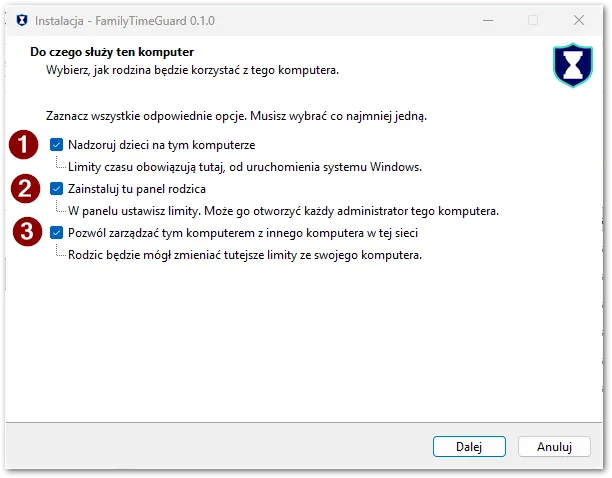
Opcje 1 i 2 wystarczą, gdy dzieci korzystają z tego komputera, a rodzic ustawia limity na nim. Cyfry oznaczają trzy opcje opisane powyżej.
Dobierz zaznaczenia do tego, jak chcesz korzystać z programu:
| Do czego służy ten komputer | Nadzór (1) | Panel (2) | Dostęp z innego komputera (3) |
|---|---|---|---|
| Dzieci korzystają tutaj, rodzic ustawia limity tutaj | Tak | Tak | Nie |
| Dzieci korzystają tutaj, rodzic ustawia limity tylko z drugiego komputera | Tak | Nie | Tak |
| Dzieci korzystają tutaj, rodzic ustawia limity tutaj i z drugiego komputera | Tak | Tak | Tak |
| Rodzic tylko zarządza innym komputerem | Nie | Tak | Nie |
Opcję 3 zaznaczasz na komputerze dziecka, do którego rodzic będzie się łączyć. Na drugim komputerze rodzica wystarczy opcja 2.
Nie wybieraj samego nadzoru: instalator wymaga także panelu tutaj lub dostępu z innego komputera, żeby rodzic miał gdzie zmieniać limity. Przejdź dalej.
Wskaż konta dzieci
Strona Nadzorowane konta pojawia się tylko wtedy, gdy wybrano nadzór na tym komputerze.
Zaznacz wszystkie konta dzieci, którym chcesz ograniczać czas. Każde otrzyma osobny limit. Pozostaw konto rodzica niezaznaczone. Instalator nie pozwoli objąć nadzorem konta administratora.
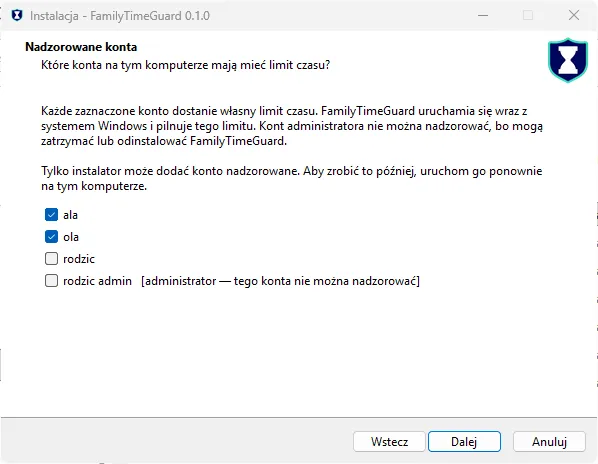
Ala i Ola to przykładowe konta dwojga dzieci. Zaznaczenie obu tworzy dwa oddzielne limity czasu.
Jeśli konta dziecka brakuje, sprawdź w Windows, czy istnieje i jest włączone. Jeśli ma uprawnienia administratora, zmień je na konto standardowe zgodnie z rozdziałem 01. Następnie uruchom instalator ponownie, żeby odczytał aktualną listę kont.
Gdy wybór jest gotowy, przejdź dalej. Aby później dodać kolejne konto do nadzoru, uruchom instalator ponownie na komputerze dziecka.
Wskaż rodziców zarządzających przez sieć
Strona Zarządzanie tym komputerem z innego komputera pojawia się tylko po wybraniu opcji 3. Jeśli jej nie wybrano, przejdź do następnej części instrukcji.
Wskaż konto rodzica istniejące na tym komputerze dziecka. Rodzic użyje jego danych, gdy panel na drugim komputerze poprosi o zalogowanie się. Wystarczy lokalne konto standardowe z hasłem.
Wybrane konto otrzyma dostęp do ustawień wszystkich dzieci na tym komputerze i będzie mogło wyłączyć ich limity. Zaznaczaj wyłącznie konta zaufanych dorosłych. Konto nadzorowane i konto bez hasła nie są dostępne do wyboru.
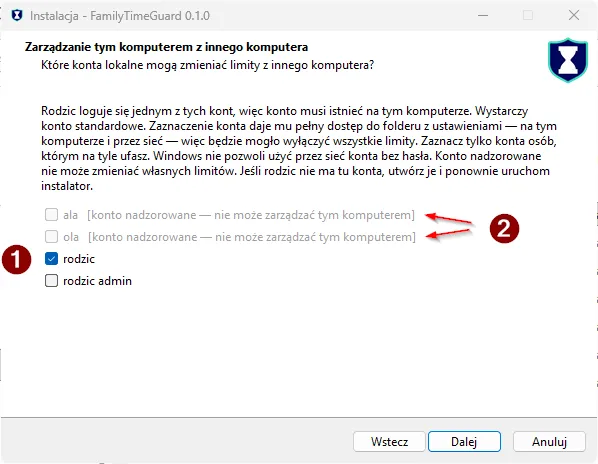
1 — konto, którego danych rodzic użyje do połączenia. 2 — konta dzieci, które nie mogą zarządzać własnymi limitami.
Jeśli rodzic nie ma tu konta, przerwij instalację, utwórz dla niego lokalne konto z hasłem i uruchom instalator ponownie. Jeśli rezygnujesz z zarządzania przez sieć, wróć do wyboru zadań komputera i odznacz opcję 3. Przy włączonym nadzorze pozostaw wtedy zaznaczony panel rodzica.
Dokończ instalację
Przeczytaj umowę licencyjną. Jeśli zgadzasz się na jej warunki, zaakceptuj ją i przejdź dalej. Na stronie gotowości rozpocznij instalację, a następnie poczekaj na jej zakończenie.
Nie musisz wybierać folderu programu. Instalator umieszcza go w Program Files i sam przygotowuje nadzór dla wskazanych kont.
Jeśli włączono zarządzanie przez sieć, na ostatnim ekranie pojawi się nazwa tego komputera. Zapisz ją — będzie potrzebna do dodania komputera w panelu rodzica.
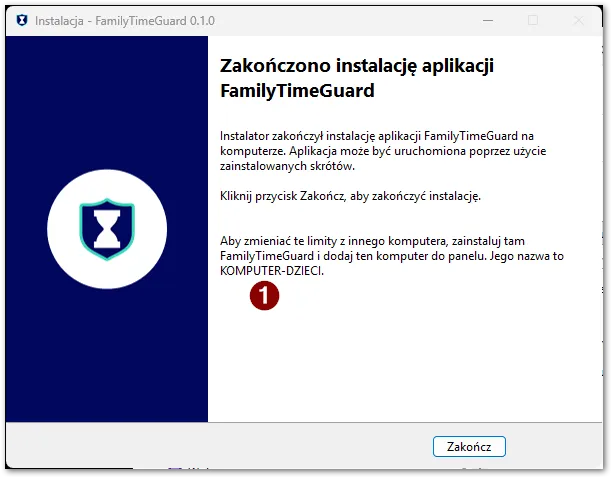
1 — nazwa komputera, którą dodasz w panelu na drugim komputerze. Ta informacja pojawia się po włączeniu dostępu przez sieć.
Zamknij instalator. Jeśli wybrano panel tutaj, otwórz z menu Start FamilyTimeGuard Parent Panel i zatwierdź prośbę o uprawnienia administratora. Sprawdź, czy widzisz dzieci wybrane podczas instalacji.
Jeśli będziesz zarządzać z drugiego komputera, uruchom na nim ten sam instalator i zaznacz wyłącznie Zainstaluj tu panel rodzica. Instalator pominie obie strony wyboru kont. Po instalacji otwórz panel, dodaj komputer dziecka pod zapisaną nazwą i użyj danych konta wybranego do dostępu przez sieć. Oba komputery muszą być włączone i połączone z tą samą domową siecią.
Przejdź do rozdziału Pierwsza konfiguracja, żeby ustawić własne limity, dozwolone godziny i sprawdzić działanie na koncie dziecka.
Gdy instalator zgłasza problem
Przeczytaj cały komunikat, zwłaszcza nazwy kont. Zakończenie kopiowania plików nie oznacza, że każde wybrane konto zostało objęte nadzorem.
| Co zgłasza instalator | Co zrobić |
|---|---|
| Administratorzy bez hasła | Ustaw hasła wszystkim wymienionym kontom i uruchom instalator ponownie. Na komputerze dziecka nie omijaj tego przez wybór samego panelu — nie włączy on nadzoru. |
| Wybrane konto dziecka nie ma hasła | Wróć do przygotowania kont i ustaw hasło. Limit może działać bez niego, ale rodzeństwo mogłoby korzystać z tego samego konta. |
| Nie udało się skonfigurować części kont | Konta wymienione w błędzie nie mają limitu. Pozostałe zaznaczone konta są już nadzorowane. Usuń przyczynę podaną w komunikacie i ponownie uruchom instalator. |
| Na komputerze nie działają żadne limity czasu | Uruchom instalator ponownie i pozwól mu dojść do końca. Do tego czasu nie zakładaj, że czas jest ograniczany. |
| Nie udało się ustawić strefy czasowej | Na komputerze dziecka sprawdź strefę w ustawieniach daty i godziny Windows. W razie potrzeby popraw ją, a potem uruchom instalator ponownie z dotychczasowym wyborem kont i zadań komputera. Sprawdź w panelu, czy brakująca strefa została uzupełniona. Szczegóły opisuje Pierwsza konfiguracja. |
| Ustawienia zostały zastąpione domyślnymi | Otwórz panel i ustaw własny limit oraz dozwolone godziny dla wymienionych kont. |
| Nie udało się ukryć panelu przed dziećmi | Limity działają, lecz dzieci mogą widzieć skrót panelu. Sam skrót nie daje im uprawnień administratora potrzebnych do lokalnej zmiany limitów. |
Jeśli instalator zgłasza inny błąd, zachowaj jego pełną treść przed zamknięciem okna. Rozdział Rozwiązywanie problemów służy do sprawdzenia przyczyny i dalszych kroków.