Po instalacji nadzór już działa. Nowo dodane konto ma 120 minut dziennie, może korzystać z komputera o dowolnej porze, a po wyczerpaniu czasu zostaje wylogowane. Teraz ustaw własne zasady dla każdego dziecka.
Na czas konfiguracji poproś dzieci o zapisanie pracy i wylogowanie się. Zmiana zasad może zakończyć trwającą sesję, jeśli wykorzystany czas przekracza nowy limit albo bieżąca godzina wypada poza dozwolonym przedziałem.
Otwórz panel i wybierz komputer
Na koncie rodzica otwórz z menu Start FamilyTimeGuard Parent Panel i zatwierdź prośbę Windows o uprawnienia administratora.
Jeśli panel otworzy się po angielsku, wybierz Language… → Polski, zatwierdź zmianę, a następnie zamknij i ponownie otwórz panel.
Gdy ustawiasz limity na komputerze dziecka, wybierz u góry jego nazwę z dopiskiem (ten komputer). Jeśli zarządzasz z innego komputera, dodaj komputer dziecka zgodnie z krokami poniżej.
Połączenie z innego komputera
Oba komputery muszą być włączone i połączone z tą samą domową siecią. Na komputerze dziecka musi być włączony dostęp przez sieć, a konto rodzica wskazane w instalatorze.
- W panelu wybierz Dodaj komputer….
- Wpisz tylko nazwę komputera zapisaną z ostatniego ekranu instalatora, na przykład
KOMPUTER-DZIECI, i wybierz OK. Nie dopisuj tutaj nazwy konta rodzica. - Jeśli pojawi się okno poświadczeń Windows, wpisz nazwę konta rodzica istniejącego na komputerze dziecka i wybranego podczas instalacji do zarządzania przez sieć, na przykład
Rodzic, oraz hasło tego konta. Sama nazwa konta wystarczy — panel dopisze nazwę komputera. - Poczekaj na odczyt listy dzieci. Sprawdź nazwę komputera u góry panelu.
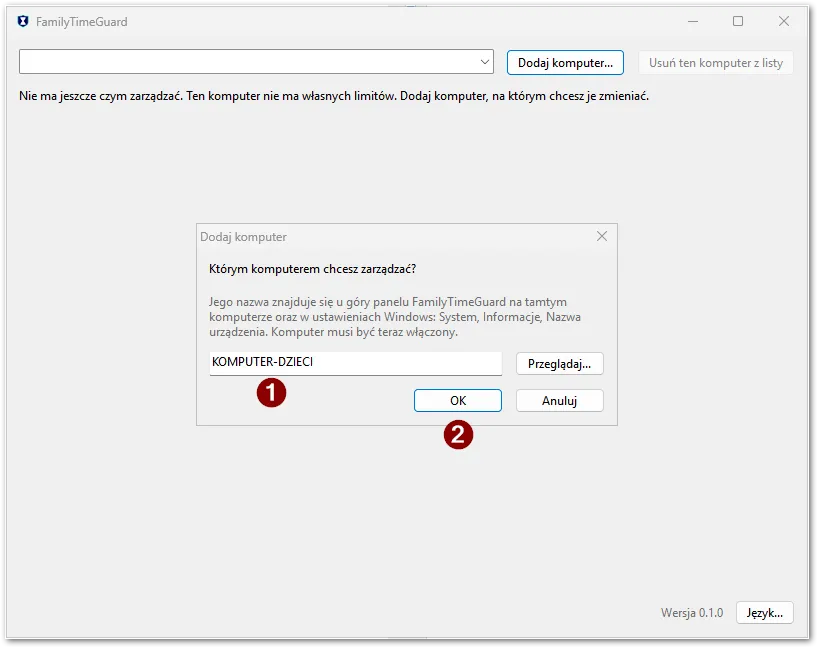
1 — nazwa komputera dziecka. 2 — zatwierdzenie i rozpoczęcie połączenia.
Przycisk Przeglądaj… pomaga znaleźć komputer, ale pusta lista nie przesądza o braku dostępu. Możesz wpisać nazwę ręcznie. Samo posiadanie konta administratora na tamtym komputerze nie zastępuje wybrania go w instalatorze do dostępu przez sieć.
Panel zapamiętuje dodany komputer. Wybranie Usuń ten komputer z listy usuwa tylko ten wpis — limity na komputerze dziecka nadal działają.
Wybierz dziecko i sprawdź nadzór
Z listy dzieci wybierz konto, które chcesz skonfigurować, na przykład Ala. Sprawdź jednocześnie nazwę komputera i dziecka. Każde konto ma własne ustawienia; na drugim komputerze to samo dziecko ma osobny limit.
Przy koncie powinien widnieć napis Nadzór włączony. Jeśli widzisz Nadzór wyłączony, wybierz Włącz nadzór dla tego konta. Nie używaj wyłączania nadzoru jako przerwy w liczeniu — wtedy program przestaje pilnować limitów.
Jeżeli dziecka nie ma na liście, uruchom instalator ponownie na jego komputerze i wybierz to konto do nadzoru. Gdy panel pokazuje Stan nadzoru jest nieznany lub błąd odczytu, najpierw wyjaśnij ten komunikat. Sam widok pól z limitami nie potwierdza działania nadzoru.
Sprawdź też wiersz Strefa czasowa. Według tej strefy program wyznacza dni i dozwolone godziny. Jeśli widzisz nie ustawiono, na komputerze dziecka otwórz ustawienia daty i godziny Windows i sprawdź strefę zgodnie z instrukcją Microsoft. W razie potrzeby popraw ją, a następnie uruchom instalator ponownie z dotychczasowym wyborem kont i zadań komputera. Instalator spróbuje uzupełnić brakującą strefę. Ponownie otwórz panel i sprawdź wynik.
Zmiana strefy w Windows nie zastępuje strefy już zapisanej w FamilyTimeGuard. Panel obecnie nie ma edytora tego ustawienia. Jeśli wyświetlana strefa jest niewłaściwa albo nadal jej brakuje, nie traktuj harmonogramu jako sprawdzonego; zachowaj nazwę strefy lub treść komunikatu do wyjaśnienia problemu.
Ustaw dzienny limit
Na karcie Limity czasu wybierz jeden z dwóch sposobów:
- Tyle samo codziennie: pozostaw niezaznaczone pole Osobny limit na każdy dzień tygodnia. W wierszu codziennie wpisz liczbę i wybierz jednostkę: minuty albo godziny.
- Inaczej w poszczególne dni: zaznacz Osobny limit na każdy dzień tygodnia i sprawdź wszystkie siedem wartości. Przykład: 45 minut od poniedziałku do piątku oraz 2 godziny w sobotę i niedzielę.
To przykład obsługi panelu — dobierz wartości do zasad Waszej rodziny.
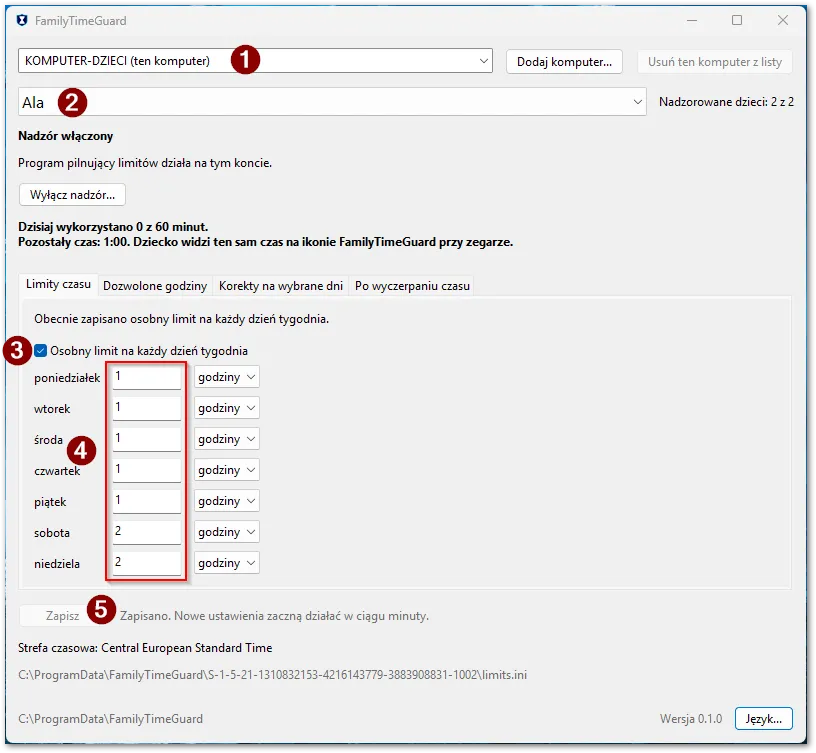
1 — komputer. 2 — dziecko. 3 — osobne limity na dni tygodnia. 4 — czas na każdy dzień. 5 — zapis ustawień.
Limit oznacza łączny czas korzystania z konta, a nie czas jednej gry czy przeglądarki. Zamknięcie gry nie zatrzymuje liczenia. Blokada ekranu również nie zatrzymuje czasu. Przełączenie użytkownika i pozostawienie ekranu logowania nadal zużywa czas dziecka, dopóki nikt inny nie zajmie jego miejsca. Na przerwę dziecko powinno zapisać pracę i się wylogować.
Niewykorzystane minuty nie przechodzą automatycznie na następny dzień. Wartość 0 minut oznacza dzień bez czasu do wykorzystania, ale dodatnia korekta dla konkretnej daty może przyznać czas także w takim dniu.
Ustaw dozwolone godziny
Karta Dozwolone godziny odpowiada na inne pytanie: kiedy dziecko może korzystać z komputera. Dzienny limit określa jak długo. Oba warunki obowiązują jednocześnie.
Przykład: limit 60 minut i godziny 16:00–20:00 pozwalają wykorzystać godzinę w tym przedziale. Dziecko, które zacznie o 19:30 z całym limitem, ma tylko 30 minut do końca dozwolonego przedziału. O 20:00 zadziała wybrane zakończenie korzystania, nawet jeśli zostały minuty dziennego limitu.
W siatce dni są w kolumnach, a godziny w wierszach. Wypełnione pola oznaczają korzystanie dozwolone, puste — niedozwolone.
- Wybierz Dokładność siatki: 60 minut, aby ustawić pełne godziny. Dostępne są też kroki 30 i 15 minut.
- Dla przykładowego przedziału 16:00–20:00 pozostaw wypełnione pola od 16:00 do 19:00 włącznie. Pole 19:00 obejmuje czas do 20:00.
- Klikaj pola lub przeciągaj po nich, żeby zmieniać ich stan. Gdy zaczynasz na wypełnionym polu, zaznaczony obszar stanie się niedozwolony; gdy zaczynasz na pustym — dozwolony. Przy całym dniu początkowo dozwolonym usuń osobno godziny przed 16:00 i od 20:00.
- Ustaw i sprawdź pozostałe dni. Na przykład w sobotę i niedzielę możesz pozostawić godziny 10:00–20:00.
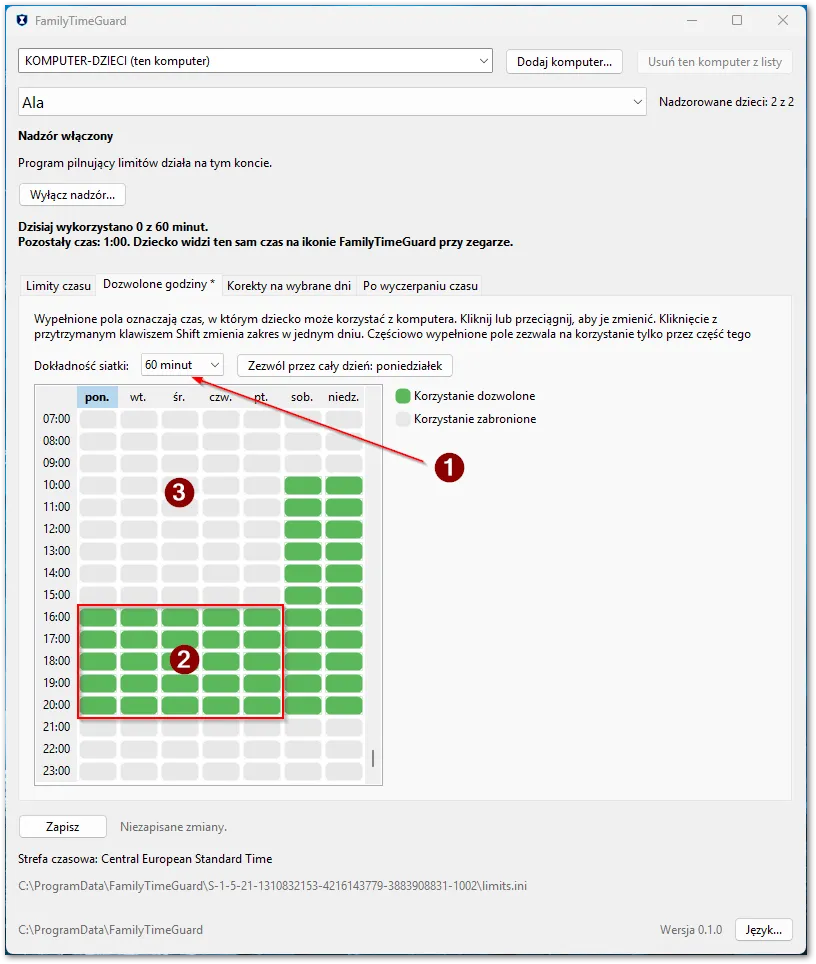
1 — dokładność siatki. 2 — wypełnione pola, w których korzystanie jest dozwolone. 3 — puste pola poza dozwolonymi godzinami.
Kliknięcie z klawiszem Shift zmienia zakres w jednym dniu. Przycisk Zezwól przez cały dzień: … przywraca cały dzień dla wybranej kolumny; przed użyciem sprawdź nazwę dnia na przycisku.
Częściowo wypełnione pole zezwala tylko na część pokazanego czasu. Wybierz dokładniejszą siatkę, żeby łatwiej sprawdzić granice przedziału. Sama zmiana dokładności nie zmienia zapisanych godzin.
Nie próbuj blokować całego dnia przez wyczyszczenie kolumny. Siatka nie pozwala usunąć ostatniego dozwolonego fragmentu. Dzień bez korzystania ustaw jako 0 minut na karcie Limity czasu i sprawdź, czy dla jego daty nie ma dodatniej korekty.
Wybierz, co ma się stać na końcu
Otwórz kartę Po wyczerpaniu czasu. Wybrane działanie nastąpi zarówno po wykorzystaniu dziennego limitu, jak i po zakończeniu dozwolonych godzin.
| Opcja | Co się stanie |
|---|---|
| Wyloguj dziecko | Zakończy sesję dziecka i zamknie jego programy. To ustawienie domyślne. |
| Zamknij programy | Zamknie tylko programy z przygotowanej listy. Dziecko pozostanie zalogowane i będzie mogło korzystać z pozostałych programów. |
| Wyłącz komputer | Wyłączy cały komputer, także gdy inne osoby mają na nim otwarte sesje. |
Niezapisana praca może zostać utracona. Przy wyłączeniu komputera dotyczy to również innych zalogowanych osób. Dla pierwszej próby pozostaw Wyloguj dziecko.
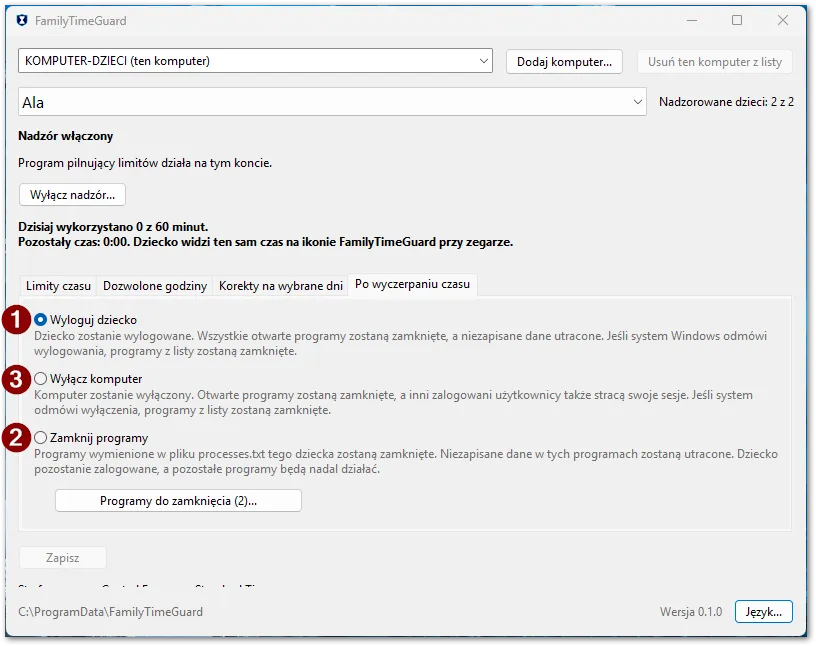
1 — wylogowanie dziecka. 2 — zamknięcie wybranych programów. 3 — wyłączenie całego komputera. Wybierasz jedną opcję.
Jeśli wybierasz Zamknij programy, otwórz Programy do zamknięcia (…)… i sprawdź listę. Wpisuj nazwy plików z rozszerzeniem, na przykład chrome.exe, bez ścieżek i znaków wieloznacznych. Nazwę odczytasz na komputerze dziecka w Menedżerze zadań, na karcie Szczegóły. Pusta lista nie pozwoli zapisać tego działania.
W oknie listy programów OK zapisuje ją od razu. Wybór działania zapisujesz osobno przyciskiem Zapisz w głównym oknie.
Zapisz i powtórz dla kolejnych dzieci
Wybierz Zapisz pod kartami. Ten przycisk zapisuje zmiany ze wszystkich czterech kart dla wybranego dziecka. Poczekaj na komunikat Zapisano. Nowe ustawienia zaczną działać w ciągu minuty.
Gwiazdka przy nazwie karty oznacza niezapisane zmiany. Wykrzyknik wskazuje nieprawidłową wartość — popraw ją zgodnie z komunikatem panelu. Jeśli zapis się nie powiedzie, nie zakładaj, że nowe zasady już obowiązują.
Wybierz kolejne dziecko, na przykład Ola, i ustaw jego zasady. Po zapisaniu wybierz ponownie każde konto i sprawdź limity, godziny oraz działanie na końcu. Panel nie kopiuje ustawień między dziećmi.
Panel możesz potem zamknąć. Nadzór działa na komputerze dziecka bez otwartego panelu rodzica.
Przyznaj wyjątek na jeden dzień
Przy pierwszej konfiguracji kartę Korekty na wybrane dni możesz pozostawić pustą. Służy do jednorazowych zmian, na przykład dodatkowych 30 minut w najbliższą sobotę.
- Otwórz tę kartę i wybierz Dodaj….
- Wybierz datę. W polu Minuty do dodania lub odjęcia wpisz
30, aby dodać pół godziny, albo-15, aby odjąć kwadrans. - Zatwierdź OK, a potem wybierz Zapisz w głównym panelu.
Korekta zmienia łączny limit wskazanego dnia, nie zeruje wykorzystanego czasu i nie rozszerza dozwolonych godzin. Jeśli dla tej daty jest już korekta, panel zapyta o jej zastąpienie. Przykładowo zastąpienie 30 przez 15 oznacza kwadrans dodatkowego czasu zamiast pół godziny, a nie kolejne 15 minut.
Sprawdź działanie na koncie dziecka
Wykonaj krótką próbę dla każdego dziecka. Zaplanuj ją w dozwolonych godzinach, z co najmniej pięcioma minutami do końca przedziału. Dziecko powinno wiedzieć, że próba zakończy się wylogowaniem, i wcześniej zapisać oraz zamknąć swoją pracę.
- W panelu rodzica zapisz sobie docelowy limit dla dzisiejszego dnia. Sprawdź, że nie ma korekty na dzisiejszą datę — zmieniłaby wynik próby. Jeśli jest, wykonaj próbę w dniu bez korekty.
- Przy wylogowanym dziecku odczytaj Dzisiaj wykorzystano … minut. Ustaw na dzisiaj limit większy o 3 minuty od tej liczby. Przykład: przy 20 wykorzystanych minutach ustaw 23 minuty; przy braku dzisiejszego użycia — 3 minuty. Zachowaj dotychczasowy tryb limitów: zmień dzisiejszy wiersz albo wartość codziennie.
- Wybierz Wyloguj dziecko, zapisz i odczekaj minutę, zanim zalogujesz się na konto dziecka.
- Na koncie dziecka znajdź ikonę FamilyTimeGuard przy zegarze; może być schowana wśród ukrytych ikon. Najedź na nią i sprawdź pozostały czas. Powinien wynosić około 2–3 minut, ponieważ użycie pokazane w panelu jest podane w pełnych minutach.
- Pozostań na koncie dziecka i sprawdź, czy czas maleje. Przy włączonym dźwięku sprawdź ostrzeżenie o ostatniej minucie. Po zakończeniu odliczania powinien pojawić się ekran logowania Windows.
- Zaloguj się na konto rodzica. Przywróć docelowy limit, zapisz i odczekaj minutę. Jeśli docelowo wybrano inne działanie niż wylogowanie, przywróć je również. Minuty zużyte w próbie pozostają częścią dzisiejszego użycia.
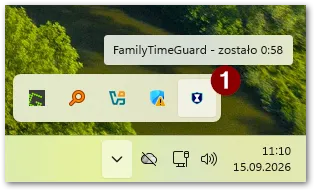
1 — ikona, na którą dziecko najeżdża, aby sprawdzić pozostały czas.
Pozostały czas może być krótszy od niewykorzystanej części dziennego limitu, jeśli wcześniej kończą się dozwolone godziny. Taki sam pozostały czas odczytuje panel rodzica. Brak dźwięku sam w sobie nie oznacza, że limit nie działa — sprawdź też odliczanie i wylogowanie. Język oraz głos dziecko wybiera prawym przyciskiem na ikonie, w menu Język i Głos.
Powiedz dziecku, jak robić przerwę: zapisać pracę i się wylogować. Sesja pozostawiona na zablokowanym ekranie lub ekranie logowania może zostać zakończona po wyczerpaniu czasu, gdy dziecka nie ma przy komputerze i nie słyszy ostrzeżenia.
Jeśli próba nie przebiegła zgodnie z opisem, zanotuj wybrane konto, ustawiony limit i pełny komunikat panelu. Sprawdź również, czy przywrócono docelowe ustawienia. Dalszych przyczyn szukaj w rozdziale Rozwiązywanie problemów.